
 Главная
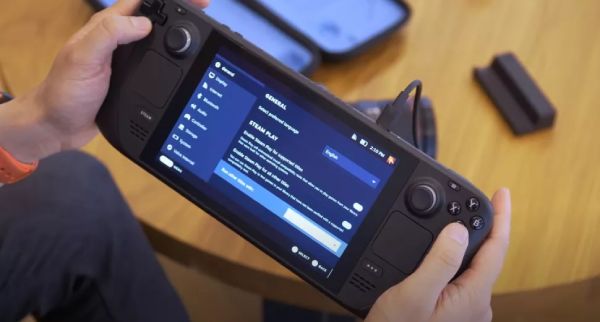
Steam Deck может начать греться, шуметь и быстро разряжаться даже при привычном сценарии использования. Еще недавно консоль спокойно запускала игры, держала заряд несколько часов и работала с умеренным шумом, а теперь вентилятор почти сразу выходит на высокие обороты, корпус становится горячим, батарея тает на глазах, а производительность заметно проседает. Такая ситуация не всегда означает серьезную поломку, но точно требует проверки.
Портативная консоль работает в ограниченном корпусе, где процессор, графическое ядро, аккумулятор, система охлаждения, накопитель и плата находятся очень близко друг к другу. Поэтому перегрев, шум и ускоренный разряд часто связаны между собой. Если устройство хуже охлаждается, оно потребляет больше энергии, сильнее нагружает вентилятор и может снижать частоты для защиты компонентов. Пользователь видит это как падение автономности, нагрев и нестабильную работу.
Почему Steam Deck стал сильнее греться
Нагрев Steam Deck зависит от игры, настроек графики, частоты кадров, яркости экрана, состояния вентиляции и температуры окружающей среды. В требовательных проектах корпус может становиться теплым — это нормально. Но если консоль быстро нагревается даже в простых играх, меню, браузере или при загрузке системы, стоит искать причину.
Чаще всего перегрев появляется из-за следующих факторов:
- забитые пылью вентиляционные отверстия;
- загрязнение радиатора и вентилятора;
- высохший или неправильно распределенный термоинтерфейс;
- неисправность вентилятора;
- работа игры на слишком высоких настройках;
- повышенная нагрузка из-за фоновых процессов;
- ошибки после обновления системы;
- проблемы с аккумулятором или цепью питания;
- перегрев накопителя;
- эксплуатация в чехле, на мягкой поверхности или возле источника тепла.
Если Steam Deck стал греться резко, после падения, попадания влаги, замены SSD или самостоятельной разборки, вероятность аппаратной причины выше. Если нагрев усилился после обновления игры или системы, сначала стоит проверить настройки и программную нагрузку.
Когда шум вентилятора считается нормальным
Вентилятор Steam Deck регулирует обороты в зависимости от температуры. В тяжелых играх, особенно при высокой яркости, неограниченной частоте кадров и подключенной зарядке, шум может усиливаться. Это нормальная реакция системы охлаждения на рост температуры.
Насторожиться стоит, если шум изменился по характеру. Ровный поток воздуха — одно дело. Свист, скрежет, треск, вибрация, периодические рывки или звук задевающей крыльчатки — уже повод для проверки. Также ненормально, если вентилятор резко выходит на максимум сразу после включения консоли без нагрузки.
На проблему с охлаждением могут указывать:
- вентилятор шумит даже в меню;
- корпус нагревается быстрее обычного;
- консоль снижает производительность в игре;
- появляется запах нагретой пыли;
- шум стал резким, дребезжащим или прерывистым;
- после чистки снаружи ситуация не меняется;
- устройство выключается или перезагружается под нагрузкой.
Почему батарея стала разряжаться быстрее
Быстрый разряд не всегда связан с износом аккумулятора. Steam Deck может активно расходовать заряд из-за высокой нагрузки на процессор и графику, яркого экрана, включенного Wi-Fi, фоновых загрузок, высокой частоты обновления, неограниченного FPS и подключенных аксессуаров. Но если автономность снизилась резко и без изменения сценария использования, батарею и питание нужно проверить.
Частые причины ускоренного разряда:
- игра работает без ограничения частоты кадров;
- включены высокие настройки графики;
- система скачивает обновления в фоне;
- яркость экрана постоянно выставлена на максимум;
- аккумулятор потерял часть емкости;
- консоль перегревается и работает менее эффективно;
- есть сбой контроллера питания;
- используется неподходящее зарядное устройство;
- после замены SSD выросло энергопотребление;
- аккумулятор поврежден после перегрева, падения или влаги.
Если батарея разряжается быстро только в одной тяжелой игре, это может быть нормальным поведением. Если же заряд уходит даже в простых задачах, а консоль при этом греется и шумит, нужно проверять не только настройки, но и техническое состояние устройства.
Какие настройки стоит проверить в первую очередь
Перед разборкой и ремонтом стоит начать с безопасных настроек. Steam Deck позволяет ограничивать производительность, частоту кадров и энергопотребление. Иногда несколько изменений заметно снижают нагрев, шум и расход батареи без потери комфортной игры.
Сначала стоит проверить:
- ограничение частоты кадров в игре и системном меню;
- уровень TDP, если он был вручную изменен;
- яркость экрана;
- включенные фоновые загрузки;
- активность Wi-Fi и Bluetooth;
- графические настройки конкретной игры;
- режим обновления экрана;
- температуру устройства в разных играх;
- работу после перезагрузки системы;
- поведение консоли без подключенных аксессуаров.
Если после ограничения FPS, снижения яркости и закрытия фоновых процессов Steam Deck стал работать тише и дольше, проблема могла быть в нагрузке. Если температура и шум почти не изменились, нужно искать причину глубже.
Пыль и загрязнение системы охлаждения
Steam Deck часто используют на диване, в дороге, в кровати, в чехле, на столе и в транспорте. Вентиляционные отверстия постепенно собирают пыль, ворс, шерсть и мелкий мусор. Снаружи загрязнение может выглядеть незначительным, но внутри радиатор и вентилятор уже могут работать хуже.
Когда поток воздуха нарушается, тепло отводится медленнее. Вентилятор пытается компенсировать это высокими оборотами, шум усиливается, а корпус становится горячее. Если загрязнение сильное, консоль может снижать производительность, зависать или выключаться при нагрузке.
Признаки загрязнения охлаждения:
- вентилятор стал шуметь чаще и громче;
- нагрев усилился при тех же играх;
- из отверстий выходит слабый поток воздуха;
- корпус горячий в зоне вентиляции;
- шум сопровождается запахом пыли;
- консоль давно не чистили;
- устройство часто использовали на мягких поверхностях.
Не стоит продувать консоль мощным компрессором без понимания конструкции. Сильный поток воздуха может повредить вентилятор или загнать пыль глубже. Если загрязнение заметное, лучше выполнить аккуратную диагностику и чистку.
Когда проблема может быть в вентиляторе
Вентилятор отвечает за постоянный отвод тепла. Если он вращается с перебоями, цепляет корпус, издает треск или не выходит на нужные обороты, консоль начинает перегреваться. Иногда вентилятор продолжает крутиться, но уже работает неправильно: звук становится резким, появляются вибрации, а охлаждение ухудшается.
На неисправность вентилятора могут указывать:
- дребезг или скрежет при работе;
- резкий свист на высоких оборотах;
- периодические остановки вентилятора;
- шум при наклоне консоли;
- перегрев даже в простых задачах;
- ошибки или выключение под нагрузкой;
- появление проблемы после падения.
Если вентилятор физически шумит, его нельзя лечить только настройками. Ограничение FPS снизит нагрузку, но не восстановит поврежденный подшипник, крыльчатку или питание вентилятора.
Почему замена SSD может повлиять на нагрев и автономность
Многие владельцы Steam Deck меняют штатный накопитель на SSD большего объема. Сам по себе апгрейд может быть полезным, но при неправильном выборе или установке накопителя появляются новые проблемы: повышенный нагрев, нестабильность, быстрый разряд, ошибки загрузки или зависания.
Причины могут быть разными. Накопитель может потреблять больше энергии, сильнее нагреваться, не подходить по форм-фактору или создавать лишнюю тепловую нагрузку внутри корпуса. Также при самостоятельной установке можно повредить шлейф, экран, плату, разъем аккумулятора или элементы охлаждения.
Если нагрев и быстрый разряд появились после замены SSD, стоит проверить:
- совместимость накопителя;
- корректность установки;
- температуру SSD под нагрузкой;
- не повреждены ли шлейфы и экраны;
- не изменилось ли поведение консоли при зарядке;
- нет ли ошибок системы после переноса данных.
Когда нужна диагностика Steam Deck
Если консоль стала греться, шуметь и быстро разряжаться одновременно, лучше не ограничиваться только настройками. Такое сочетание может говорить о нарушении охлаждения, проблемах с вентилятором, аккумулятором, питанием или последствиях самостоятельной разборки. В середине проверки важно оценить не один симптом, а всю картину: температуру, обороты вентилятора, расход батареи, поведение под нагрузкой и состояние корпуса.
Если устройство перегревается даже после снижения настроек, вентилятор шумит необычно, батарея быстро теряет заряд или консоль выключается в играх, может потребоваться ремонт Steam Deck с проверкой системы охлаждения, аккумулятора, платы питания, вентилятора, накопителя и разъемов. Такой подход помогает не менять детали наугад и не пропустить скрытую неисправность.
Обратиться на диагностику стоит, если:
- Steam Deck сильно греется в простых задачах;
- вентилятор издает скрежет, треск или свист;
- консоль быстро разряжается после полной зарядки;
- устройство выключается под нагрузкой;
- после падения появились шум и нагрев;
- после замены SSD ухудшилась автономность;
- корпус нагревается неравномерно;
- зарядка стала нестабильной;
- появился запах перегретой пыли или пластика.
Что можно проверить дома без разборки
Пользователь может выполнить базовую проверку без вскрытия корпуса. Это помогает понять, связана ли проблема с настройками, конкретной игрой или состоянием устройства.
Безопасная последовательность действий:
- перезагрузить Steam Deck;
- проверить нагрев в меню без запуска игры;
- ограничить частоту кадров;
- снизить яркость экрана;
- закрыть фоновые загрузки;
- проверить работу в другой игре;
- убедиться, что вентиляционные отверстия не закрыты;
- осмотреть корпус на следы падения или влаги;
- использовать исправное зарядное устройство;
- не продолжать игру, если устройство выключается от перегрева.
Если изменения настроек не помогают, а шум и нагрев остаются, дальше нужна техническая проверка. Особенно если консоль используется часто и хранит важные данные, сохранения или настроенные игры.
Почему перегрев влияет на производительность
При высокой температуре Steam Deck может снижать частоты процессора и графического ядра. Это защитный механизм: устройство пытается уменьшить нагрев и предотвратить повреждение компонентов. Пользователь замечает просадки FPS, рывки, долгие загрузки, задержки отклика и нестабильную работу игр.
Если причина в настройках игры, снижение графики помогает. Если причина в охлаждении, пыли или вентиляторе, ограничение производительности только частично маскирует проблему. Консоль все равно будет работать в неблагоприятных условиях, а нагрев может ускорить износ аккумулятора и других компонентов.
Чем выше температура внутри корпуса, тем сильнее страдают аккумулятор, SSD, плата питания и микросхемы. Поэтому постоянный перегрев нельзя считать безобидным, даже если консоль пока не выключается.
Аккумулятор и быстрый разряд
Аккумулятор Steam Deck изнашивается постепенно. Его ресурс зависит от количества циклов, температуры, режима зарядки, нагрузки и условий хранения. Если консоль часто работает горячей, батарея может быстрее терять емкость. В итоге устройство разряжается быстрее, даже если настройки игр остались прежними.
На проблему с аккумулятором могут указывать:
- резкое падение процента заряда;
- быстрый разряд в легких задачах;
- отключение при остатке заряда;
- нагрев в зоне батареи;
- нестабильная зарядка;
- сильное отличие времени работы от прежнего;
- поведение ухудшилось после длительного хранения.
Если батарея ведет себя нестабильно, не стоит пытаться самостоятельно вскрывать аккумуляторный блок. Литиевые элементы требуют аккуратного обращения, а повреждение корпуса батареи может быть опасным.
Какие ошибки могут ухудшить состояние консоли
Когда Steam Deck греется и быстро разряжается, пользователи иногда пытаются решить проблему быстрыми методами: продувают корпус мощным воздухом, запускают игры через силу, используют случайные зарядки или разбирают устройство без подготовки. Такие действия могут навредить.
Не стоит делать следующее:
- закрывать вентиляционные отверстия чехлом или тканью;
- играть на подушке, одеяле или другой мягкой поверхности;
- продувать вентилятор мощным компрессором;
- использовать зарядное устройство неизвестного качества;
- продолжать игру при выключениях от перегрева;
- разбирать корпус без подходящего инструмента;
- трогать аккумулятор без отключения питания;
- устанавливать несовместимый SSD;
- игнорировать шум вентилятора после падения.
Если внутри есть пыль, поврежден вентилятор или аккумулятор ведет себя нестабильно, дальнейшая эксплуатация может привести к более серьезному ремонту. Лучше остановиться на безопасной проверке и не доводить устройство до аварийного отключения.
Как снизить нагрев и продлить автономность
Steam Deck можно настроить так, чтобы он меньше грелся и дольше работал от батареи. Особенно это полезно для игр, где не требуется максимальная производительность. Ограничение FPS, умеренная яркость и разумные настройки графики часто дают заметный эффект.
Полезные правила:
- ограничивать частоту кадров в требовательных играх;
- снижать TDP там, где это не мешает игровому процессу;
- не держать яркость постоянно на максимуме;
- закрывать фоновые загрузки;
- не использовать консоль на мягких поверхностях;
- следить за чистотой вентиляционных отверстий;
- не оставлять Steam Deck на солнце или возле батареи отопления;
- использовать качественное зарядное устройство;
- реагировать на новые звуки вентилятора и резкое снижение автономности.
Если Steam Deck начал греться, шуметь и быстро разряжаться, сначала стоит проверить настройки, конкретную игру, вентиляцию и зарядное устройство. Но если симптомы повторяются даже в простых задачах, появились после падения, разборки или замены накопителя, нужна диагностика. Так можно вовремя найти причину, сохранить ресурс консоли и вернуть ей нормальную автономность без перегрева и лишнего шума.